Anleitungen
Praktische Schritt-für-Schritt-Anleitungen für die häufigsten Admin-Aufgaben.
Rollen
Die Anleitungen richten sich an Hub-Admins. Einzelne Schritte (z. B. Quellen prüfen, Inhalte neu zuordnen) können auch Instanz-Moderatoren ausführen — was genau, steht auf der jeweiligen Bereichsseite.
Inhalte aus einer Quelle in einen Raum lenken
Artikel, die von einer bestimmten RSS-Quelle stammen oder einem Gebiet zugeordnet sind, erscheinen automatisch in einem bestimmten Raum.
Bevor du startest
- Du hast Zugang zum Governance-Hub (Schild-Symbol in der Kopfleiste oder Profil → Verwaltung).
- Der Ziel-Raum existiert bereits (sonst: Neuen Raum von Grund auf einrichten).
- Du kennst die Feed-Adresse (oder die Website) der Quelle.
- Du hast dich auf eine Gebiets-Schreibweise festgelegt (Kleinschreibung, Bindestriche — siehe Best Practices).
Schritte
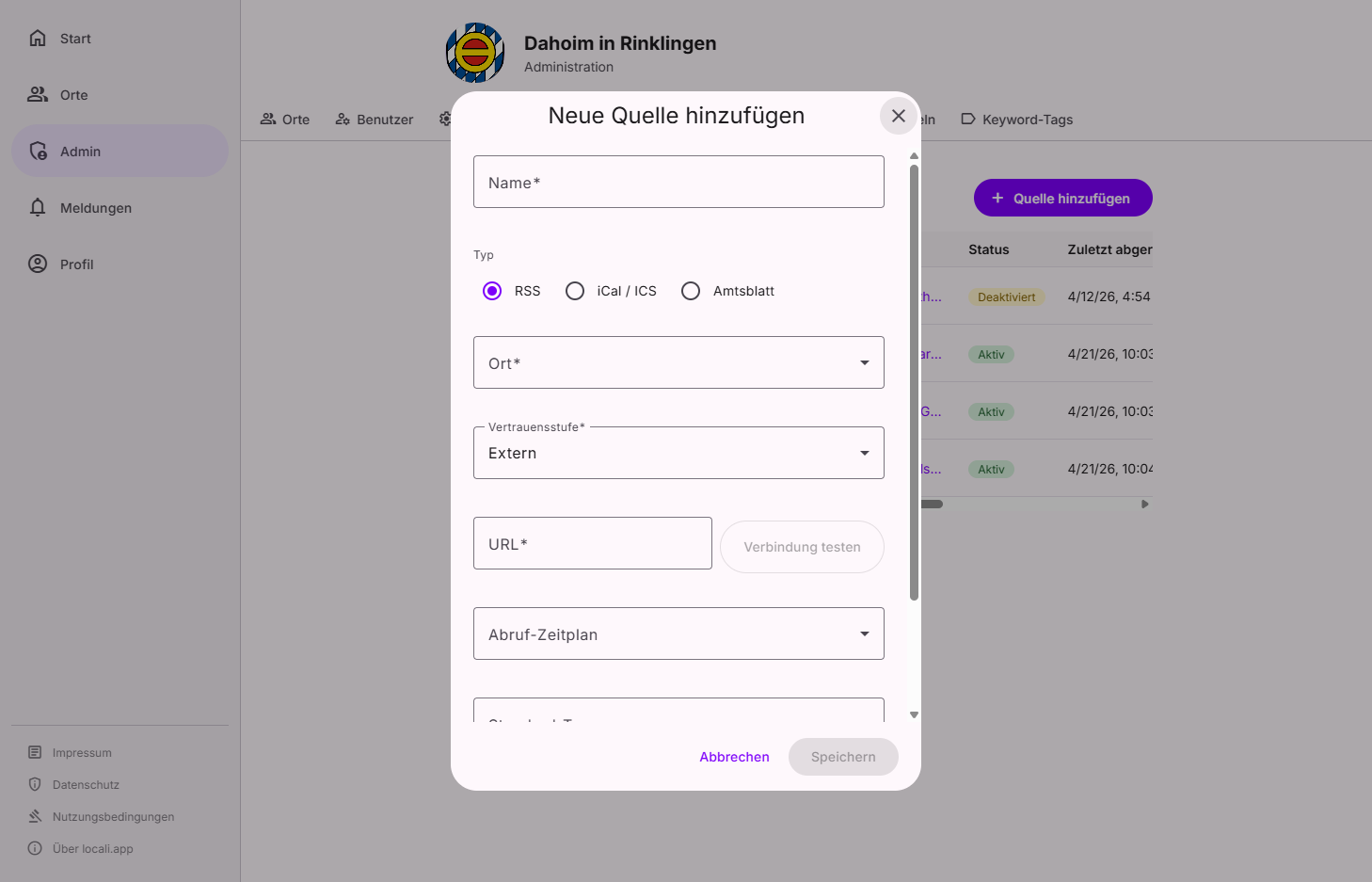
1. Quelle hinzufügen
Navigiere zu Governance → Quellen und klicke auf „Quelle hinzufügen". Der dreistufige Assistent führt durch Adresse → Prüfen → Details; im Schritt Details trägst du ein:
| Feld | Empfehlung |
|---|---|
| Name | Aussagekräftiger Name, z. B. „Gemeindeverwaltung Weilstadt" |
| Vertrauensstufe | Official für offizielle Quellen |
| Standard-Gebiete | Ortschaft oder Region, z. B. weilstadt (Kleinschreibung) |
| Standard-Tags | Optionale Tags zur Vorsortierung |
Gebiet konsistent benennen
Verwende für das Gebiet immer dieselbe Schreibweise (Kleinschreibung, kein Leerzeichen). Das gleiche Gebiet wird später in der Routing-Regel als Bedingungswert eingetragen.
2. Routing-Regel erstellen
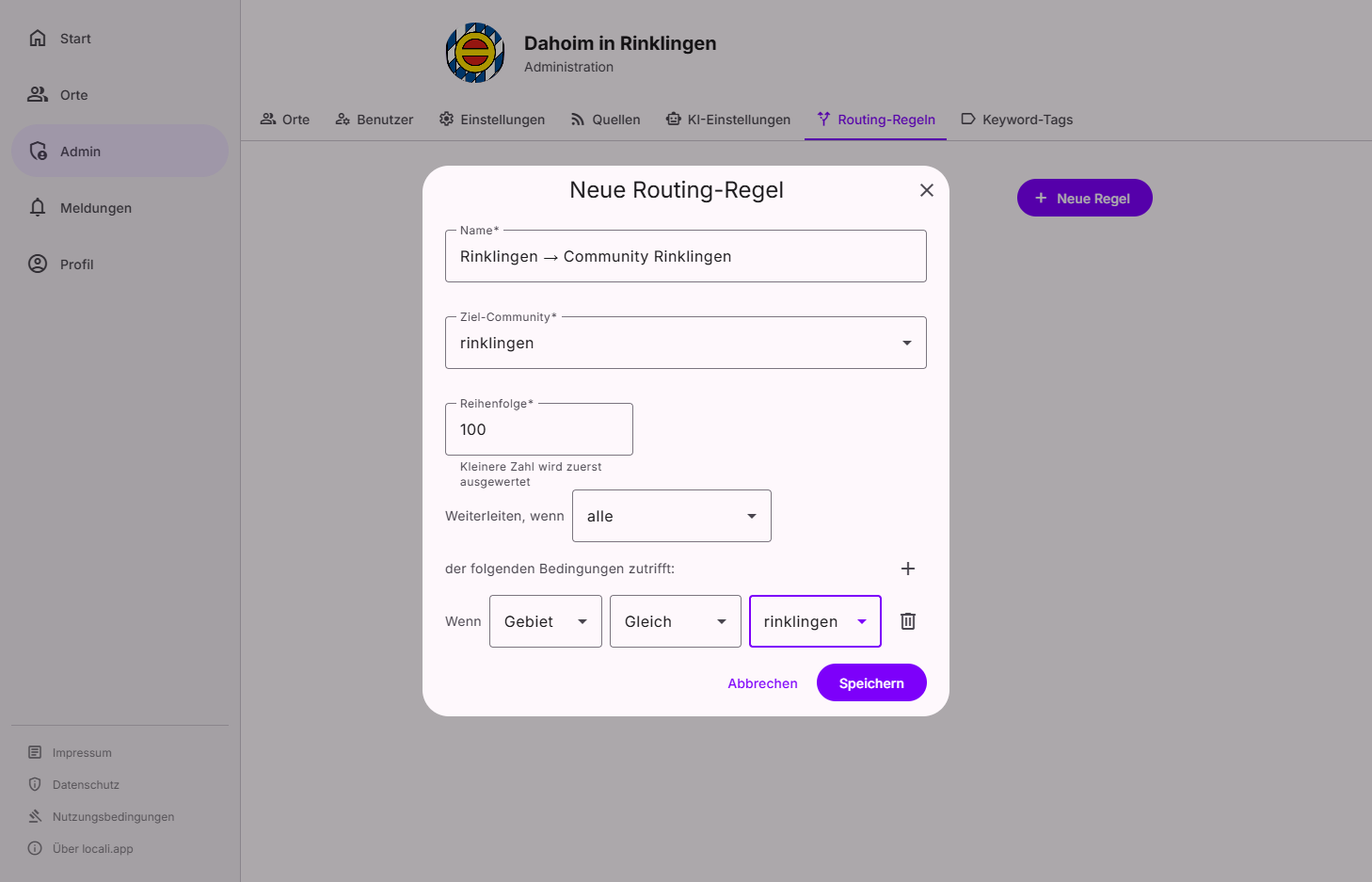
Navigiere zu Governance → Routing (Tab Regeln) und klicke auf „Neue Regel".
Fülle das Formular wie folgt aus:
| Feld | Wert |
|---|---|
| Name | z. B. Weilstadt → Raum Weilstadt |
| Ziel-Raum | Den gewünschten Raum aus der Liste wählen |
| Reihenfolge | 100 |
Füge eine Bedingung hinzu:
- Feld:
Gebiet - Operator:
Ist - Wert:
weilstadt(exakt wie in der Quelle eingetragen)
Wie die Bedingung wirkt
Beim Verarbeiten eines Artikels wertet locali alle aktiven Regeln aus. Passt das Gebiet des Artikels zu weilstadt, ergänzt die Regel den gewählten Ziel-Raum — zusätzlich zu dem, was die Gebiete und Tags der Räume ohnehin schon routen (siehe die vier Routing-Phasen). Hat der Ziel-Raum das Gebiet selbst hinterlegt, erreicht ihn der Inhalt auch ohne Regel.
3. Ergebnis überprüfen
- Öffne den Ziel-Raum und prüfe unter Beiträge, ob neue Artikel erscheinen.
- Im Tab Protokoll (Governance → Routing) siehst du für jeden Inhalt, welche Phase oder Regel ihn wohin geroutet hat.
- Neue Artikel werden bei der nächsten Feed-Aktualisierung verarbeitet.
Fehlerbehebung
| Problem | Lösung |
|---|---|
| Es erscheinen keine Inhalte im Raum. | Prüfe, ob die Quelle aktiv ist (⋮-Menü der Quellkarte), und warte die nächste geplante Abfrage ab (Polling-Zeitplan der Quelle, Standard: Montag 06:00 UTC). |
| Die Regel greift nicht. | Die Gebiets-Schreibweise muss in Quelle und Regel identisch sein (Kleinschreibung). Im Tab Protokoll siehst du, wie der Inhalt tatsächlich geroutet wurde. |
| Der Inhalt erscheint in mehreren Räumen. | Das ist gewollt: Routing ist additiv — alle passenden Phasen und Regeln greifen gemeinsam. |
Neuen Raum von Grund auf einrichten
Eine neue Gemeinde oder Interessengruppe bekommt einen eigenen Raum mit automatischer Inhaltsversorgung.
Bevor du startest
- Du hast Zugang zum Governance-Hub als Hub-Admin.
- Name und URL-Slug sind überlegt — der Slug ist nach der Erstellung nicht mehr änderbar.
- Die Feed-Adressen der relevanten Quellen liegen bereit.
Der Ablauf im Überblick:
Raum anlegen → Gebiete eintragen → Quellen hinzufügen → Routing prüfen
Schritte
1. Raum anlegen
Navigiere zu Governance → Räume und klicke auf „+ Raum erstellen". Der dreistufige Assistent führt durch Identität (Name, Beschreibung), Adresse (URL-Slug) und Zugang (Beitrittsmodus Offen, Anfrage oder Einladung).
2. Raum einrichten: Logo und Gebiete
Öffne den Raum und aktiviere im Kopfbereich den Verwalten-Modus.
- Logo und Willkommenstext pflegst du im Tab Einstellungen, Abschnitt Identität (siehe Raum-Einstellungen).
- Die Gebiete des Raums trägst du im Unterbereich Routing ein (z. B.
weilstadt) — sie bestimmen, welche Inhalte externer Quellen automatisch in diesem Raum landen.
3. Quellen einrichten
Füge alle relevanten Quellen unter Governance → Quellen hinzu und hinterlege als Standard-Gebiet exakt denselben Wert wie im Raum (siehe Quellen).
4. Routing prüfen und bei Bedarf Regeln ergänzen
Stimmen die Gebiete überein, routet die Gebiet-Phase Inhalte bereits ohne weitere Regel in den Raum. Routing-Regeln brauchst du nur, wenn Inhalte nach anderen Kriterien (Quelle, Inhaltstyp, Tag …) zusätzlich in diesen Raum fließen sollen — erstelle sie dann wie in der obigen Anleitung.
Fehlerbehebung
| Problem | Lösung |
|---|---|
| Der gewünschte Slug ist bereits vergeben. | Der Assistent prüft die Verfügbarkeit live — wähle eine andere Schreibweise. Der Slug lässt sich später nicht ändern. |
| Der Raum erscheint nicht in der öffentlichen Übersicht. | Räume mit Beitrittsmodus Einladung oder Verwaltet werden öffentlich nicht gelistet — in Governance → Räume siehst du sie immer. |
| Es kommen keine Inhalte an. | Prüfe, ob das Gebiet in Quelle und Raum identisch geschrieben ist, und sieh im Tab Protokoll (Governance → Routing) nach, wohin die Inhalte geroutet wurden. |
Automatische Tags über Keyword-Tags vergeben
Artikel werden anhand von Schlüsselwörtern automatisch mit Tags versehen, die dann fürs Routing oder zur Filterung genutzt werden können.
Bevor du startest
- Du hast Zugang zum Governance-Hub.
- Du weißt, welche Begriffe in den Inhalten auf das Thema hindeuten.
Schritte
1. Keyword-Tag anlegen
Navigiere zu Governance → Routing (Tab Vokabular) und klicke auf „Neuer Tag".
| Feld | Beschreibung |
|---|---|
| Tag | Eindeutiger Name, z. B. vereinsnews |
| Sortierreihenfolge | Priorität der Regel (kleinere Zahl = höhere Priorität) |
| Schlagwörter | Begriffe, die im Inhalt gesucht werden, z. B. Verein, Vereinsnachrichten (Enter oder Komma zum Hinzufügen) |
Groß-/Kleinschreibung
Die Keyword-Erkennung ist nicht case-sensitiv. Verein und verein werden gleich behandelt.
2. Den Tag fürs Routing nutzen
Der Tag wirkt auf zwei Wegen (siehe Keyword-Tags):
- Räume, die den Tag als Schlagwort/Interesse sammeln, erhalten passende Inhalte direkt.
- Alternativ erstellst du eine Routing-Regel mit der Bedingung Tag · Enthält ·
vereinsnews, um einen zusätzlichen Ziel-Raum zu ergänzen.
Fehlerbehebung
| Problem | Lösung |
|---|---|
| Der Tag wird nicht vergeben. | Keyword-Regeln wirken bei der Verarbeitung neu eingelesener Inhalte — prüfe die Schreibweise der Schlagwörter und warte die nächste Quellen-Abfrage ab. |
| Nach dem Löschen der Regel tragen Inhalte den Tag weiterhin. | Das ist gewollt: bereits vergebene Tags bleiben auf vorhandenen Inhalten erhalten. |
Best Practices
Gebiete einheitlich benennen
- Verwende Kleinschreibung ohne Umlaute, z. B.
musterstadtstattMusterstadt. - Vermeide Leerzeichen; nutze stattdessen Bindestriche:
bad-schoenborn. - Stelle sicher, dass der Gebiet-Wert in der Quelle, im Raum-Routing und in der Routing-Regel identisch ist.
Routing-Regeln strukturieren
| Reihenfolge | Einsatz |
|---|---|
10–50 |
Spezifische Quellen (eine Quelle → ein Raum) |
51–100 |
Gebiets-basierte Regeln (Gebiet X → Raum Y) |
101–200 |
Allgemeine Regeln (Tag enthält „news" → Allgemein) |
Reihenfolge ist Ordnung, kein Vorrang
Da das Routing additiv ist, verdrängt keine Regel eine andere — die Reihenfolge entscheidet nur einen Gleichstand zwischen Regeln mit demselben Ziel-Raum. Die Staffelung oben dient vor allem der Übersichtlichkeit.
Keyword-Tags normalisieren
- Tags gelten hub-weit; wähle generische Namen statt quellen-spezifischer.
- Überprüfe regelmäßig, ob Tags noch aktiv verwendet werden.
Quellen-Vertrauensstufe
| Stufe | Empfehlung |
|---|---|
Official |
Offizielle Gemeinden, Behörden, Versorger |
Partner |
Bekannte Partnerorganisationen |
Community |
Community-gepflegte Quellen, z. B. lokale Blogs |
External |
Neue oder unbekannte externe Quellen |