Quellen
Quellen sind externe Feeds oder Datenquellen, aus denen locali automatisch Inhalte einliest und in die passenden Räume verteilt.
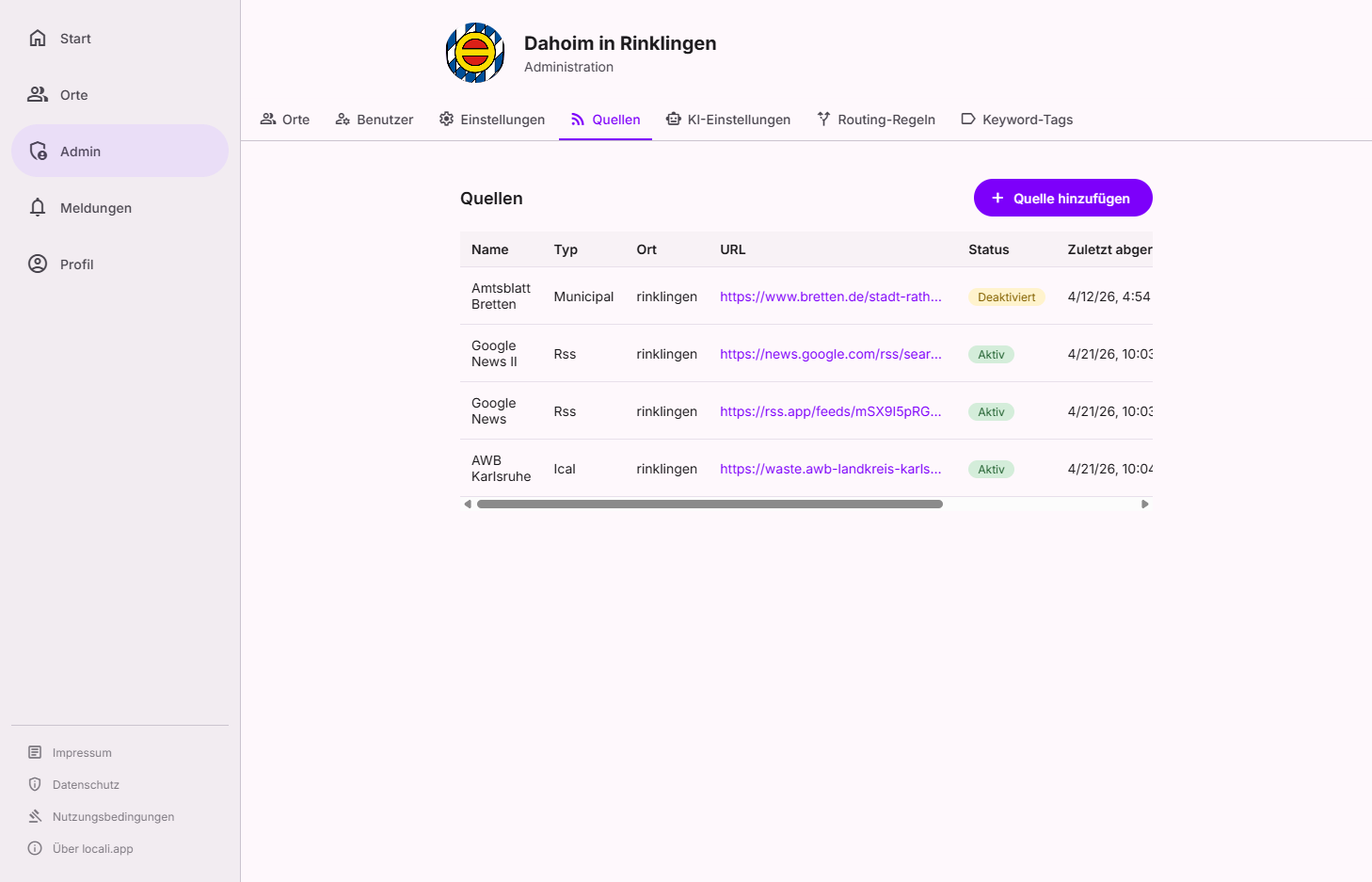
Die Kachelliste zeigt alle registrierten Quellen mit Name, Typ, Gebiet, Feed-URL, Status und letzter Abfrage. Über das ⋮-Menü einer Karte lassen sich Quellen bearbeiten, aktivieren oder deaktivieren und löschen.
Rollen: Wer darf das?
Instanz-Moderatoren übernehmen die redaktionelle Prüfung: eingereichte Quellen und Beanspruchungen prüfen, Metadaten-Änderungen freigeben, Live-Review und Sammel-Freigaben. Der Betrieb bleibt Admins vorbehalten: Registrieren, Bearbeiten, Löschen, Pausieren/Fortsetzen, Stilllegen, manuelles Abrufen sowie Embeddings, Verbindungstests und Feed-Erkennung. Brauchst du einen Admin? Unter Governance → Benutzer (Facette Admins) siehst du, wen du ansprechen kannst.
Quelltypen
| Typ | Beschreibung |
|---|---|
| RSS / Atom | Klassischer Nachrichten-/Blog-Feed |
| iCal / ICS | Kalender-Feed (Termine) |
| Amtsblatt | Kommunale Bekanntmachungen als PDF — wird über die Dokument-Pipeline (Docling) aufbereitet |
| Nativ / Manuell | In locali selbst erstellte Inhalte (kein externer Feed, keine URL nötig) |
Quelle hinzufügen — der Assistent
Ein Klick auf „Quelle hinzufügen" (unten rechts) öffnet einen dreistufigen Assistenten mit je einer klaren Hauptaktion pro Schritt.
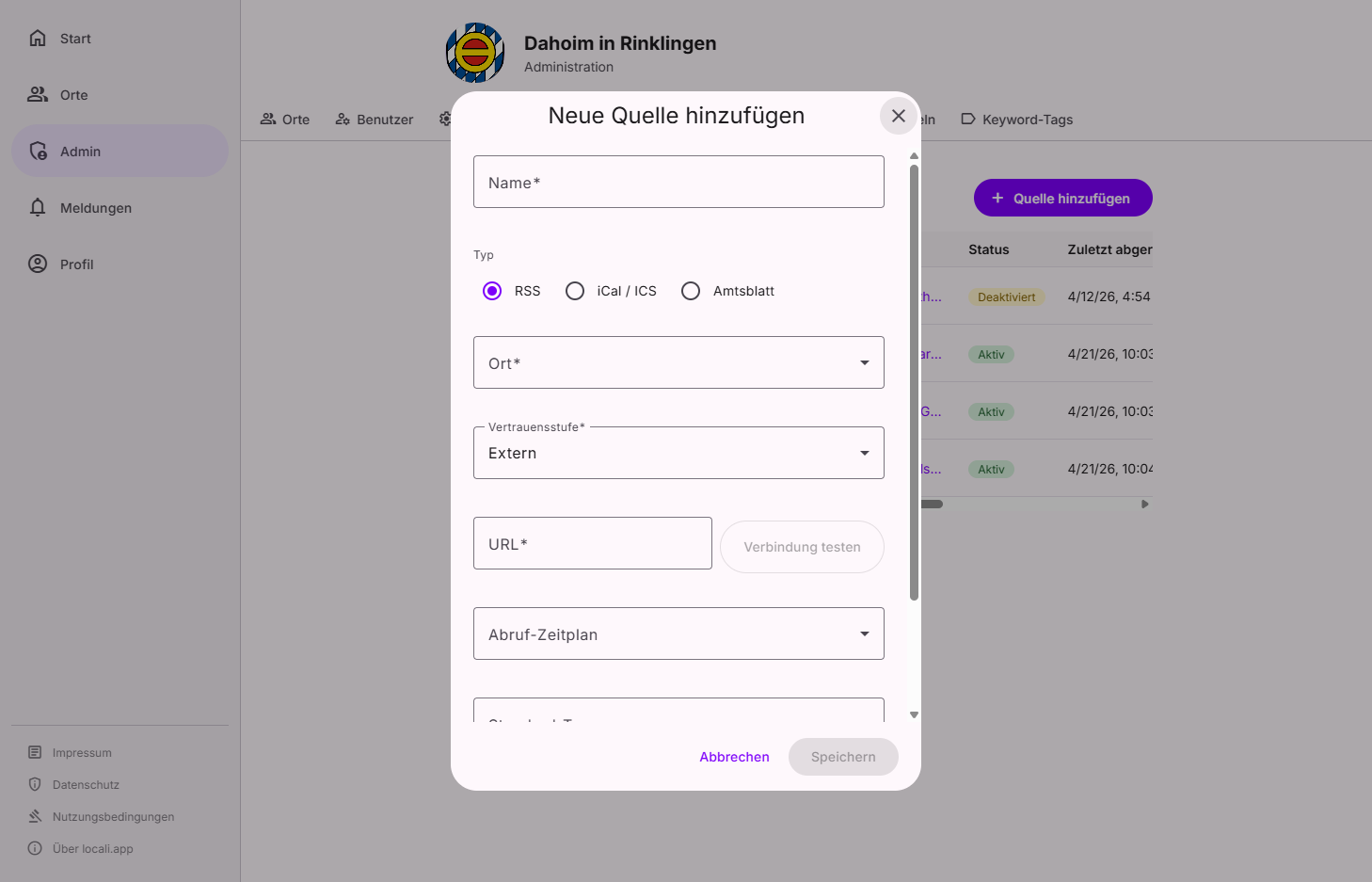
① Adresse
Wähle zuerst den Typ (RSS-Feed oder Kalender) und dann, wie du die Quelle angibst:
- Von einer Website entdecken — du gibst eine normale Website-Adresse an, der Hub sucht die
passenden Kanäle des gewählten Typs: bei RSS die RSS-/Atom-Nachrichtenfeeds, bei Kalender
die verlinkten
.ics- undwebcal://-Termine. Wechselst du den Typ, sucht der Hub erneut für den neuen Typ. Das Kalender-Entdecken funktioniert auch dann, wenn die Website nur einen RSS-Feed verlinkt und ihren Kalender an einer üblichen Adresse (z. B./calendar.ics) bereitstellt. (Nur für das Amtsblatt nicht verfügbar — hier gibst du die Adresse direkt an.) - Direkte Feed-URL — du kennst die Feed- oder Kalender-Adresse bereits.
② Prüfen
locali ruft die Adresse ab und zeigt eine Vorschau: gefundene Feeds bzw. die ersten Einträge. So siehst du vor dem Speichern, ob die Quelle liefert, was du erwartest. Existiert die Quelle schon, weist der Assistent darauf hin (statt ein Duplikat anzulegen).
③ Details
Ergänze die restlichen Angaben:
| Feld | Pflicht | Beschreibung |
|---|---|---|
| Name | ✅ | Anzeigename in der Verwaltung |
| Herausgeber | – | Frei wählbarer Name der verantwortlichen Stelle (z. B. Behörde, Verein, Betrieb). Wird Bürger:innen als Herausgeber der Inhalte angezeigt — nicht der technische Feed-Name. Bei Quellen, die einer Organisation gehören, wird automatisch der Organisationsname verwendet (nicht editierbar). |
| Vertrauensstufe | ✅ | Wie verlässlich sind die Metadaten dieser Quelle? |
| Standard-Tags | – | Tags, die jeder Inhalt dieser Quelle automatisch erhält |
| Standard-Gebiete | – | Gebiet(e) für alle Inhalte dieser Quelle (z. B. derdingen) |
| Polling-Zeitplan | – | Wochentag und Uhrzeit der Abfrage (Standard: Montag 06:00 UTC) |
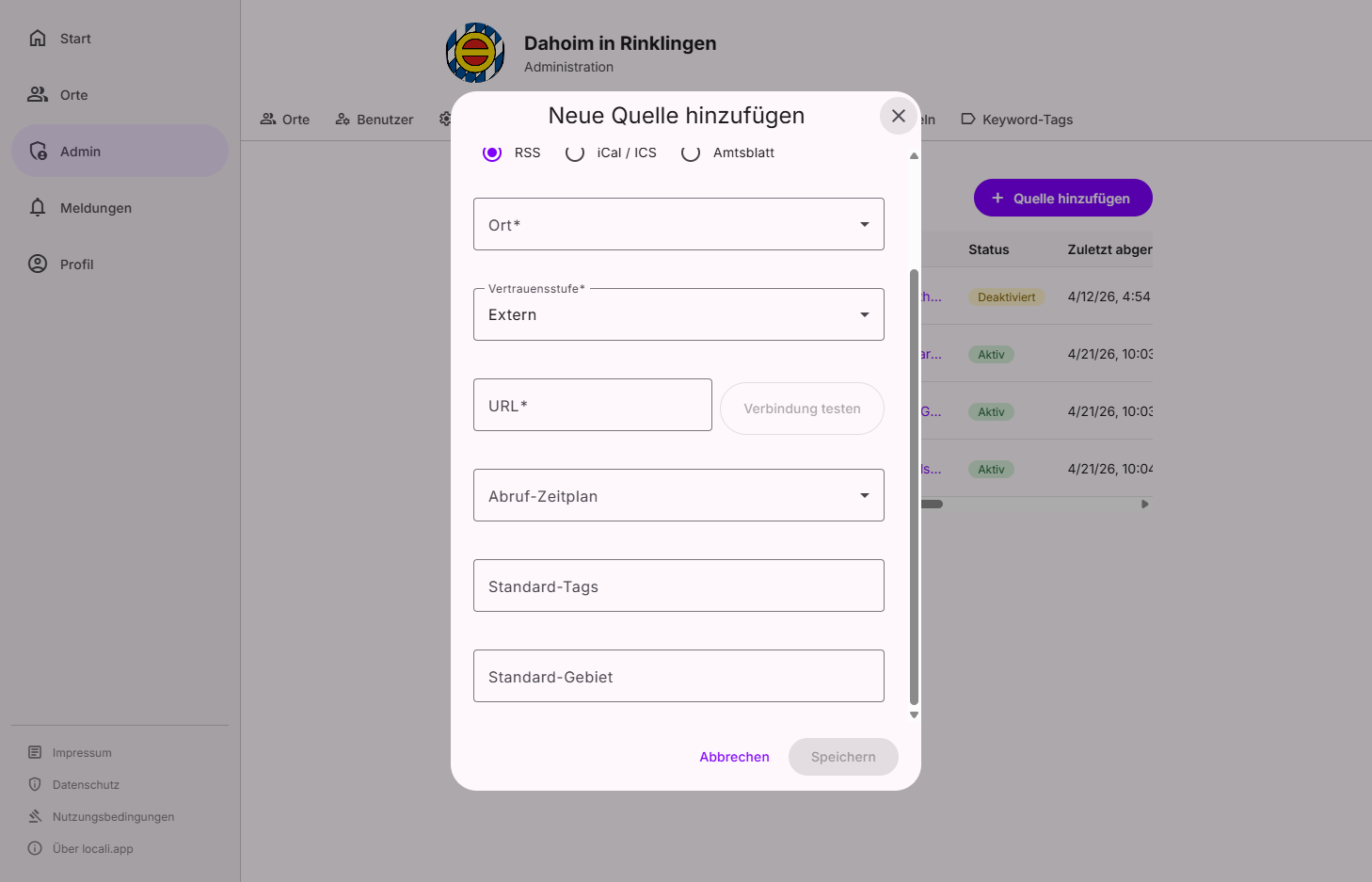
Standard-Tags und -Gebiete
Diese Werte werden bei der Ingestion auf jeden eingelesenen Inhalt übertragen. Kommt derselbe Inhalt später von einer zweiten Quelle, werden Tags und Gebiete zusammengeführt — kein Duplikat entsteht. Gebiete und Tags sind zugleich Routing-Signale: Räume mit passendem Gebiet oder Schlagwort erhalten den Inhalt direkt, und Routing-Regeln können darauf zusätzlich Ziel-Räume ergänzen. Weitere Tags vergeben die Keyword-Tags automatisch anhand von Schlagwörtern im Text.
KI-Hinweise sind unverbindlich
Manche Typen (z. B. Amtsblatt) entfalten ihren vollen Nutzen erst mit aktiver KI-Pipeline. Der Assistent weist freundlich darauf hin, blockiert dich aber nicht — die Quelle bleibt auch ohne KI gültig und wird eingelesen.
Vertrauensstufen
| Stufe | Bedeutung |
|---|---|
Official |
Behörde, Gemeinde oder Versorger — höchste Verlässlichkeit |
Partner |
Bekannte Partnerorganisation |
Community |
Community-gepflegte Quelle, nicht offiziell verifiziert |
External |
Unbekannte externe Quelle |
Herausgeber, Maschinendaten und Titelregeln
Drei Einstellungen im Bearbeiten-Dialog einer Quelle. Sie betreffen Feeds, die eine Organisation abonniert oder die Datensätze statt Texte liefern.
Herausgeber
Die für die Inhalte des Feeds verantwortliche Stelle. Trägst du hier bei einer Quelle, die einer Organisation gehört, einen Namen ein, sagst du damit: Diese Organisation gibt den Feed nur weiter. Die Einträge werden dann diesem Namen zugeordnet — und die Kennzeichen der Organisation verschwinden mit: kein Verifiziert-Haken, kein Logo, kein Link auf ihr Profil, keine Verantwortungsangabe. Die Zeile „Übernommen von {Domain}" bleibt, denn genau hier ist die Herkunft am wichtigsten.
Bleibt das Feld leer, ist die besitzende Organisation die Herausgeberin — der Normalfall für einen Feed, den sie selbst veröffentlicht.
Beispiel: Ein Rathaus abonniert den Abfuhrkalender des Landkreises. Ohne Eintrag stünde „Rathaus ✓" über jedem Abfuhrtermin, obwohl das Rathaus ihn weder schreibt noch verantwortet.
Diese Quelle liefert Maschinendaten
Für Abfuhrkalender, Fahrpläne und ähnliche Exporte. Ihre Einträge behalten alles andere — Routing, Kalender-Export, Suche — erscheinen aber als kompakte Zeile statt als Beitragskarte und tauchen nicht im Startseiten-Teaser auf. Setze den Haken, wenn die Einträge eines Feeds Datensätze sind und keine Texte: Wer den Ortskalender überfliegt, soll zuerst das Konzert sehen und nicht vier Abfuhrtermine.
Titel bereinigen
Maschinenexporte benennen ihre Einträge in ihren eigenen Codes — „Restabfall (privat) 2-Rad 02-woechentl." Niemand auf dieser Seite schreibt diese Titel, also gibt es nur hier eine Stelle, sie zu korrigieren. Eine Regel pro Zeile:
# Ein Textstück allein wird entfernt
(privat)
2-Rad
# Textstück=>Ersatz schreibt es um
Restabfall=>Restmüll
Die Regeln gelten wörtlich und ohne Rücksicht auf Groß-/Kleinschreibung, laufen in der geschriebenen
Reihenfolge und greifen für alle ab jetzt abgerufenen Einträge — auch für erneut abgerufene, sodass
eine heute geschriebene Regel auch gestern eingetroffene Einträge aufräumt. Eine Regel, die nichts
übrig ließe, lässt den Rohtitel stehen. Zeilen mit # am Anfang werden ignoriert.
Geänderte Quellen-Metadaten
Die Standard-Metadaten einer Organisationsquelle — ihre Standard-Gebiete und Themen-Tags —
werden bei der Freigabe verbindlich festgelegt. Ändert die Organisation diese Metadaten nach der
Freigabe, bleibt die Quelle aktiv und freigegeben, aber der Hub legt die Änderung als eigenen
Governance-Eintrag „Quellen-Metadaten geändert" zur Prüfung vor (Governance → Quellen → Quellen-Metadaten
geändert).
Die Prüfansicht zeigt den Vorher-/Nachher-Vergleich der Gebiete und Tags. Zwei Aktionen stehen bereit:
- Übernehmen — die geänderten Metadaten werden zur neuen freigegebenen Grundlage.
- Zurücksetzen — die Metadaten werden auf den freigegebenen Stand zurückgesetzt.
Nicht blockierend
Eine Metadaten-Änderung stoppt die Quelle nie und erzwingt keine erneute Freigabe — sie macht die Änderung nur sichtbar. Nur Organisationsquellen können diesen Eintrag auslösen; von dir als Betreiber bearbeitete Metadaten lösen ihn nie aus.
Mehrfachauswahl / Bulk-Aktionen
In den Prüflisten unter Governance → Quellen kannst du mehrere Einträge auf einmal bearbeiten, statt sie einzeln durchzugehen. Das betrifft zwei Facetten:
- Zu prüfen — technisch geprüfte, noch nicht freigegebene Quellen. Markiere mehrere Quellen und gib sie gemeinsam frei oder lehne sie gemeinsam ab.
- Ansprüche — offene Beanspruchungen von Quellen. Auch hier kannst du mehrere Ansprüche gemeinsam annehmen oder ablehnen.
Sobald du mindestens einen Eintrag markierst, erscheint eine Aktionsleiste mit den passenden Sammelaktionen (bis zu 200 Einträge pro Aktion). Bei einer Sammel-Ablehnung gibst du einen Grund (und optional eine Notiz) an, der für die ganze Auswahl gilt.
Nicht passende Einträge werden übersprungen
Einträge, die inzwischen nicht mehr im passenden Zustand sind (z. B. bereits von jemand anderem entschieden), werden übersprungen und mitgezählt — die übrigen werden trotzdem verarbeitet. Nach Abschluss zeigt eine Rückmeldung, wie viele verarbeitet und wie viele übersprungen wurden.
Aktivieren / Deaktivieren
Über das ⋮-Menü einer Quellkarte kann die Quelle aktiviert oder deaktiviert werden. Deaktivierte Quellen werden vom Ingestion-Job vollständig übersprungen.
Bestehende Inhalte bleiben erhalten
Deaktivieren löscht keine bereits eingelesenen Inhalte.
Löschen
Das Papierkorb-Icon entfernt eine Quelle dauerhaft. Bereits importierte Inhalte bleiben erhalten.