Räume
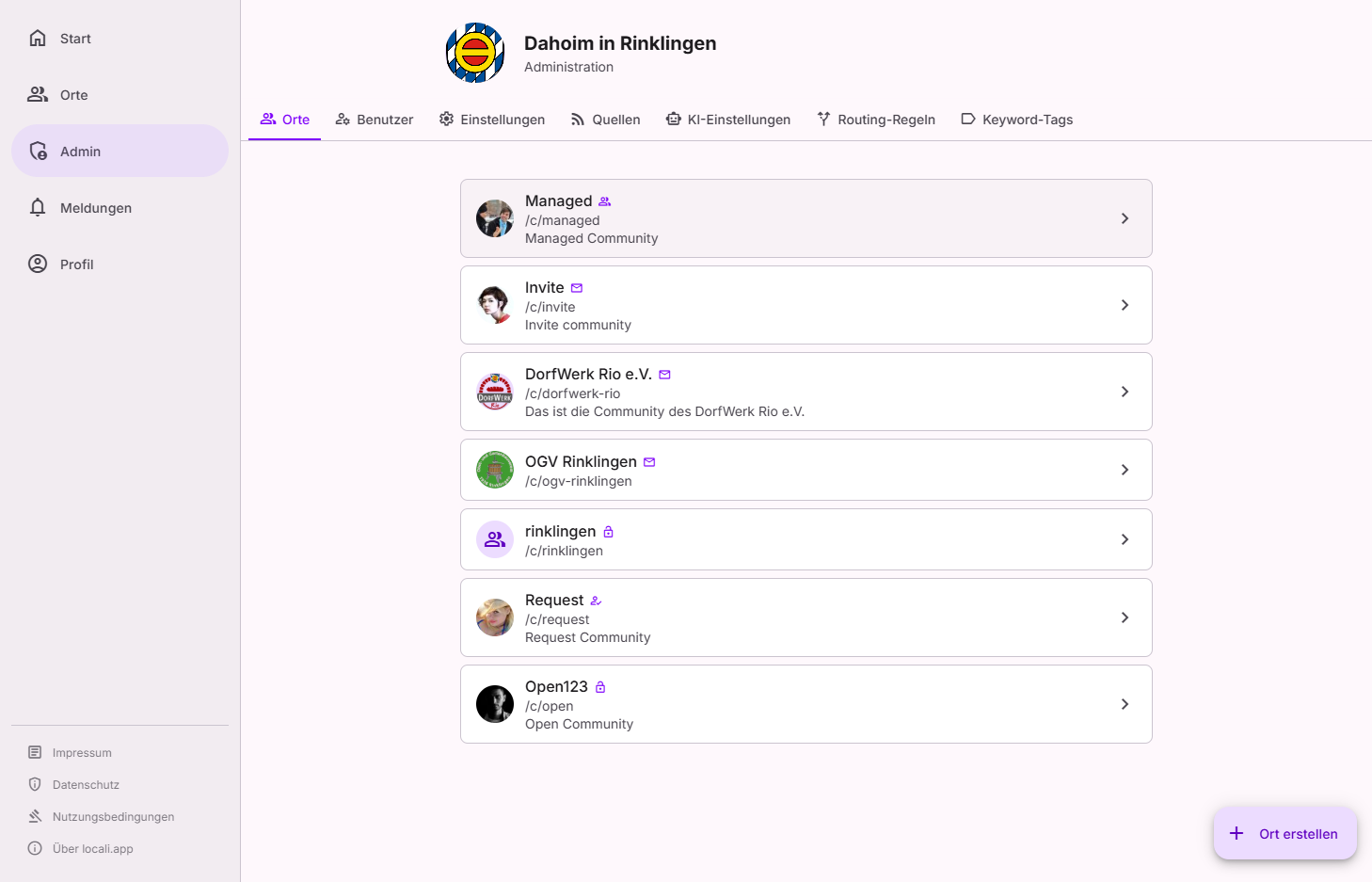
Ein Raum ist der zentrale Inhaltsbereich in locali – jeder Raum hat seinen eigenen Feed, Kalender und Mitgliederkreis. Die Seite Governance → Räume ist die Betreiber-Sicht darauf: Sie zeigt alle Räume dieses Hubs – auch die, die öffentlich nicht gelistet sind (Beitrittsmodus „Einladung" oder „Verwaltet") und die archivierten – und bündelt die Verwaltungs-Aktionen, die bewusst nicht im Raum selbst liegen: Lebenszyklus und Verantwortlichen-Zuweisung.
Rollen: Nur für Hub-Admins
Die Raum-Verwaltung (Übersicht aller Räume, Anlegen, Archivieren/Reaktivieren, Verantwortlichen-Zuweisung) ist Admins vorbehalten — Instanz-Moderatoren haben hier keinen Zugriff. Rollen innerhalb eines Raums (Verantwortliche, Raum-Moderatoren) sind davon unabhängig.
Die Übersicht
Über der Liste filterst du per Facetten-Chips (Alle · Aktiv · Archiviert) und einer Suche. Ein Klick auf einen Raum öffnet das Detail-Panel mit den passenden Aktionen. Zwei Markierungen helfen beim Priorisieren:
- Archiviert – der Raum ist stillgelegt (die Zeile erscheint gedimmt).
- Ohne Verantwortliche – der Raum hat aktuell keine verantwortliche Person; hier springst du als Hub-Admin ein (siehe Raum-Einstellungen).
Neuen Raum erstellen
Erste Räume? Geführt einrichten
Solange der Hub noch keinen aktiven Raum hat, bietet diese Seite zwei Wege an: „Geführt einrichten (empfohlen)" öffnet den Assistenten Raum-Einrichtung, der aus Ortsteilen und Themen gleich mehrere Räume samt Routing-Vokabular aufsetzt — „Direkt anlegen" startet den dreistufigen Dialog unten. Sobald Räume existieren, bleibt der Assistent über den Governance-Hub erreichbar.
Klicke unten rechts auf „+ Raum erstellen". Das Erstellen ist ein dreistufiger Assistent, damit jede folgenreiche Entscheidung dort erklärt wird, wo sie fällt:
| Schritt | Angaben | Wichtig zu wissen |
|---|---|---|
| ① Identität | Name, Beschreibung | Der Anzeigename des Raums; die Beschreibung erscheint im Profil und in Übersichten. |
| ② Adresse | URL-Slug | Die dauerhafte Web-Adresse (/spaces/<slug>). Nur Kleinbuchstaben, Ziffern, Bindestriche; wird live auf Verfügbarkeit geprüft und aus dem Namen vorbelegt. Nach der Erstellung nicht mehr änderbar. |
| ③ Zugang | Beitrittsmodus | Offen (jede Person tritt sofort bei), Anfrage (du gibst jede Person frei) oder Einladung (nur mit 8-stelligem Code). |
Nach dem Erstellen landest du direkt im neuen Raum (/spaces/<slug>), wo die weitere
Einrichtung stattfindet – Logo, Gebiete, Quellen (siehe
Raum-Einstellungen und die Anleitungen).
Beitrittsmodus „Verwaltet"
Der Assistent bietet bei der Erstellung nur Offen, Anfrage und Einladung. Der vierte Modus
Verwaltet (Admins fügen Mitglieder direkt hinzu, kein Selbst-Beitritt) lässt sich nachträglich
im Raum unter Verwalten → Einstellungen setzen.
Aktionen und ihre Wirkung
Im Detail-Panel eines Raums stehen – je nach Zustand – diese Aktionen bereit:
| Aktion | Wirkung |
|---|---|
| Workspace öffnen | Öffnet den Raum selbst; die laufende Verwaltung (Inhalte, Mitglieder, Einstellungen, Routing) geschieht dort. |
| Verantwortliche zuweisen | Ernennt eine Person zur/zum Verantwortlichen des Raums (bis zu 3 pro Raum). Nur bestehende Konten sind wählbar. |
| Archivieren | Legt einen aktiven Raum still: Er wird schreibgeschützt und seine Quellen werden pausiert. Mitgliedschaften bleiben erhalten. Jederzeit umkehrbar. |
| Reaktivieren | Macht einen archivierten Raum wieder aktiv und schaltet seine Quellen wieder ein. |
| Endgültig löschen | Entfernt einen archivierten Raum und alle seine Daten unwiderruflich. Nur aus dem Zustand „Archiviert" möglich – Löschen ist bewusst ein Zwei-Schritt-Vorgang (erst archivieren, dann löschen). |
Häufige Fragen
| Frage | Antwort |
|---|---|
| Sehen Mitglieder einen archivierten Raum noch? | Der Raum ist stillgelegt und schreibgeschützt; es kommen keine neuen Inhalte mehr an. Mitgliedschaften bleiben bestehen, sodass nach dem Reaktivieren alles wieder da ist. |
| Kann ich einen Raum direkt löschen? | Nein — Löschen setzt den Zustand „Archiviert" voraus. So gibt es immer eine reversible Zwischenstufe, bevor Daten endgültig verschwinden. |
| Warum kann ich den Slug nicht ändern? | Der Slug ist die öffentliche Adresse des Raums (/spaces/<slug>). Eine Änderung würde bestehende Links brechen — deshalb wird er einmalig im Assistenten festgelegt. |
| Wer verwaltet den Raum im Alltag? | Die Verantwortlichen (und Moderatoren) im Raum selbst. Als Hub-Admin steuerst du über diese Seite nur Lebenszyklus und Verantwortlichen-Zuweisung — und springst ein, solange ein Raum keine Verantwortlichen hat. |
| Was passiert, wenn der letzte Verantwortliche oder Moderator einen Raum verlässt? | Hat der Raum noch andere Mitglieder, kann dieser letzte Verantwortliche erst gehen, wenn ein neuer Eigentümer oder Moderator ernannt ist — ein Raum bleibt nie unbemerkt ohne Zuständige. Ist er das allerletzte Mitglied, darf er gehen und der Raum leert sich einfach. In jedem Fall wird jeder Hub-Admin benachrichtigt, sobald ein Raum ohne Eigentümer oder Moderator dasteht, damit du eine neue Person ernennen kannst. |