Routing-Regeln
Routing-Regeln sind eine von mehreren Quellen, aus denen sich das automatische Routing speist: Sie fügen einem Inhalt gezielt einen weiteren Ziel-Raum hinzu. Die Gebiete und Tags eines Raums leiten passende Inhalte bereits von sich aus dorthin – eine Regel ergänzt das nur. Sie entfernt oder verengt eine bestehende Zuordnung nie.
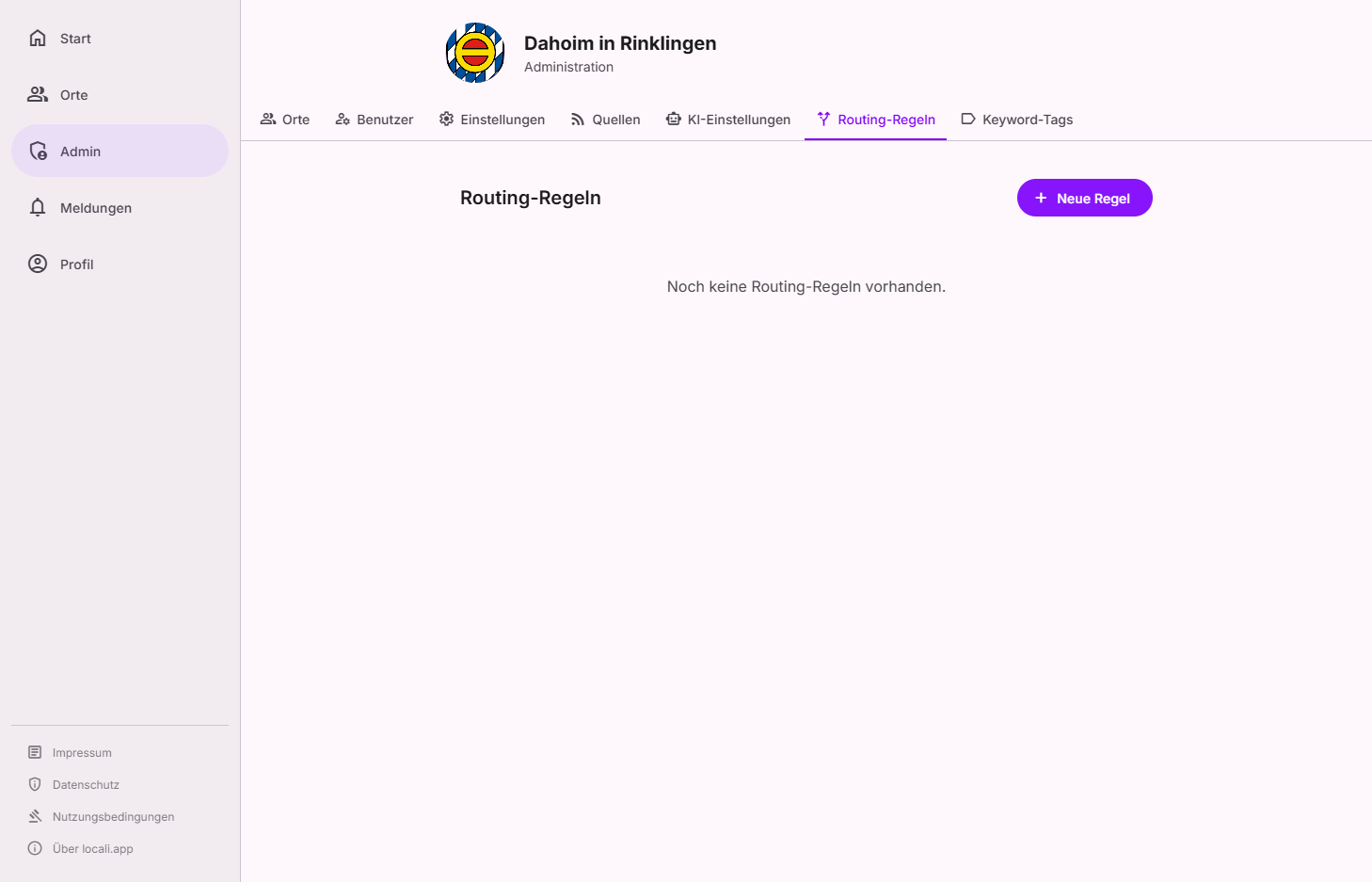
Wo du das findest
Routing lebt im Governance-Hub unter Governance → Routing (Tabs Überblick · Regeln · Protokoll · Vokabular). Die Routing-Regeln liegen im Tab Regeln (dort „Zuweisungsregeln" genannt); Gebiete und Keyword-Tags gehören zum Tab Vokabular. Im Tab Protokoll siehst du für jeden Inhalt nach, welche Phase oder Regel ihn wohin geroutet hat.
Rollen: Wer darf das?
Instanz-Moderatoren korrigieren einzelne Inhalte (neu zuordnen, neu taggen, Zuordnung entfernen) und lesen Protokoll, Routing-Gesundheit und Abdeckungslücken. Die Regeln selbst — Zuweisungsregeln, Keyword-Tags, Gebiete und die geführte Einrichtung — ändern nur Hub-Admins. Brauchst du einen Admin? Unter Governance → Benutzer (Facette Admins) siehst du, wen du ansprechen kannst.
Auto-Routing: die vier Phasen
Beim Einlesen durchläuft jeder Inhalt vier Routing-Phasen – nacheinander und rein additiv. Jede Phase kann einen Inhalt zusätzlichen Räumen zuordnen; keine Phase entfernt die Zuordnung einer anderen.
| Phase | Signal | Was passiert |
|---|---|---|
| 1 · Gebiet | Gebiete des Raums | Deckt sich ein Gebiet des Inhalts mit einem Gebiet eines Raums, wird er dorthin geleitet. |
| 2 · Regel | Routing-Regeln | Trifft eine Regel zu, ergänzt sie ihren Ziel-Raum (siehe unten). |
| 3 · Tag | Schlagwörter/Interessen des Raums | Trägt der Inhalt ein Schlagwort, das ein Raum sammelt, wird er dorthin geleitet. |
| 4 · KI-Analyse | semantische Ähnlichkeit | Passt der Inhalt inhaltlich zum Profil eines Raums (über einem Schwellenwert), wird er dorthin geleitet. |
Additiv, nie subtraktiv. Alle zutreffenden Phasen und Regeln greifen gemeinsam – ein Inhalt kann so gleichzeitig in mehreren Räumen erscheinen. Die Reihenfolge (Priorität) einer Regel entscheidet nur einen Gleichstand zwischen Regeln, die denselben Raum anvisieren; sie verdrängt weder eine andere Regel noch eine andere Phase.
Match-Modus: Regeln vs. Gebiete/Tags
Jeder Raum hat einen Match-Modus (nur Gebiete, nur Tags oder beides – in der App „Geo-Raum", „Themen-Raum" und „Hybrid — Geo & Themen"). Die Gebiet- und die Tag-Phase berücksichtigen ihn. Regeln ignorieren den Match-Modus – eine Regel leitet immer an ihren Ziel-Raum, unabhängig davon, wie der Raum seinen Match-Modus gesetzt hat.
Hybrid-Kombination: ODER oder UND
Räume im Match-Modus Hybrid haben zusätzlich die Einstellung „Hybrid-Kombination" (im Routing-Bereich des Raums, direkt unter dem Matching-Modus). Sie legt fest, wie die beiden Profil-Dimensionen – Gebiete und Themen – kombiniert werden:
| Einstellung | Bedeutung |
|---|---|
| ODER — Gebiet oder Thema genügt (Standard) | Ein Beitrag landet hier, sobald eines deiner Gebiete oder eines deiner Themen passt. |
| UND — muss Gebiet UND Thema treffen | Ein Beitrag landet nur hier, wenn mindestens ein Gebiet und mindestens ein Thema passen. |
Innerhalb einer Dimension gilt immer ODER: Mehrere zugewiesene Gebiete (oder mehrere Themen) sind stets Alternativen – UND verlangt nur, dass beide Dimensionen je mindestens einen Treffer haben, nicht dass alle Werte passen.
Beispiel „Sport in Nord" (Gebiet „Nord", Thema „Sport"): mit ODER landet jeder Beitrag über Nord und jeder Sport-Beitrag hier — mit UND nur Sport-Beiträge aus Nord.
Zwei Dinge dazu, damit UND nicht überrascht:
- „Fast getroffen"-Erklärungen: Wenn ein Beitrag an einem UND-Raum knapp scheitert, versteckt das Routing das nicht. Im Routing-Bereich des Raums erklärt der Abschnitt „Fast getroffen:" ehrlich, welche Dimension fehlte – etwa „Gebiet passt, aber kein Thema passt — dieser Raum verlangt beides" (und umgekehrt), oder bei einem rein inhaltlichen KI-Treffer: „Inhaltlich ähnlich, aber weder Gebiet noch Thema passen — dieser Raum verlangt beides".
- Regeln umgehen das UND: Explizite Routing-Regeln (Phase 2) sind ein eigener, bewusst gesetzter Mechanismus mit eigener UND/ODER-Logik in ihren Bedingungen – eine zutreffende Regel leitet immer an ihren Ziel-Raum, auch wenn dessen Hybrid-Kombination auf UND steht. Auch die KI-Analyse (Phase 4) kann das UND nicht umgehen: Ein rein semantischer Treffer genügt einem UND-Raum nie.
UND setzt Hybrid voraus
Die Kombination UND ist nur im Match-Modus Hybrid gültig – mit „Geo-Raum" oder „Themen-Raum" ist eine Dimension abgeschaltet, und ein UND über beide könnte nie zutreffen. Die App verweigert das Speichern dann mit einem klaren Hinweis.
UND-Räume geführt anlegen
Der Assistent „Räume einrichten (geführt)" bietet UND-Räume als optionale Schnittmengen-Räume an („Sport in Nord") – inklusive Vorschau, wo ein Beispiel-Beitrag landen würde.
Funktionsweise der Regeln (Phase 2)
In der Regel-Phase wertet die Routing-Engine alle aktiven Regeln der Reihe nach aus (sortiert nach Reihenfolge, aufsteigend). Treffen die Bedingungen einer Regel zu, ergänzt sie den dort festgelegten Ziel-Raum – zusätzlich zu dem, was Gebiete und Tags ohnehin schon routen. Mehrere Regeln können zutreffen – ein Inhalt kann in mehrere Räume geroutet werden.
Neue Regel erstellen
Klicke auf „Neue Regel" (Floating Action Button unten rechts), um den Dialog zu öffnen.
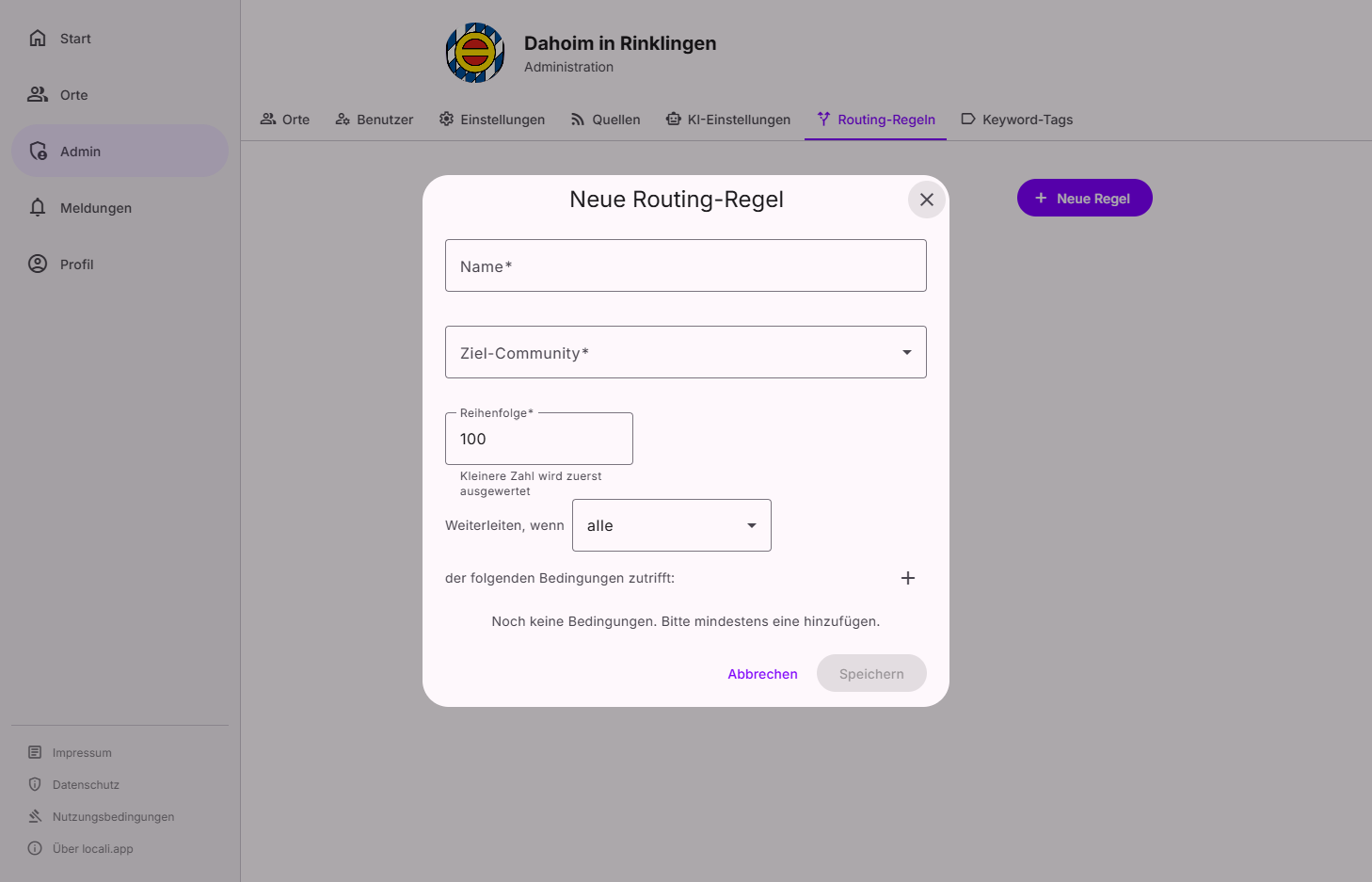
Grundeinstellungen
| Feld | Pflicht | Beschreibung |
|---|---|---|
| Name | ✅ | Beschreibender Name der Regel (z. B. „Feuerwehr → Weilstadt") |
| Ziel-Raum | ✅ | Der Raum, in den Inhalte geroutet werden (nur beim Erstellen wählbar) |
| Reihenfolge | ✅ | Auswertungsreihenfolge – kleinere Zahl wird zuerst ausgewertet |
Verknüpfungsmodus
Über das Dropdown „Weiterleiten, wenn … der folgenden Bedingungen zutrifft" wird gesteuert, wie mehrere Bedingungen verknüpft werden:
| Modus | Bedeutung |
|---|---|
| alle | Alle Bedingungen müssen zutreffen (AND-Verknüpfung) |
| mindestens eine | Mindestens eine Bedingung muss zutreffen (OR-Verknüpfung) |
Bedingungen
Bedingungen werden mit „+" hinzugefügt. Jede Bedingung hat drei Teile:
Wenn [Feld] [Operator] [Wert]
Verfügbare Felder und Operatoren
| Feld | Verfügbare Operatoren | Mögliche Werte |
|---|---|---|
| Tag | Enthält, Ist, Ist nicht, Ist einer von, Enthält alle | Freitexteingabe (Autocomplete) |
| Inhaltstyp | Ist, Ist nicht, Ist einer von | Post, Event, Article, Participation |
| Quelle | Ist, Ist nicht, Ist einer von | Quellen-ID aus der Quellen-Verwaltung |
| Vertrauensstufe | Ist, Ist nicht, Ist einer von, ≤, ≥ | Official, Partner, Community, External |
| Gebiet | Ist, Ist nicht, Ist einer von, Enthält alle | Gebietsname (Autocomplete) |
| Zielgruppe | Ist, Ist nicht, Ist einer von | General, Families, Youth, Seniors |
| Priorität | Ist, Ist nicht, Ist einer von, ≤, ≥ | Urgent, High, Normal, Low |
Beispielregeln
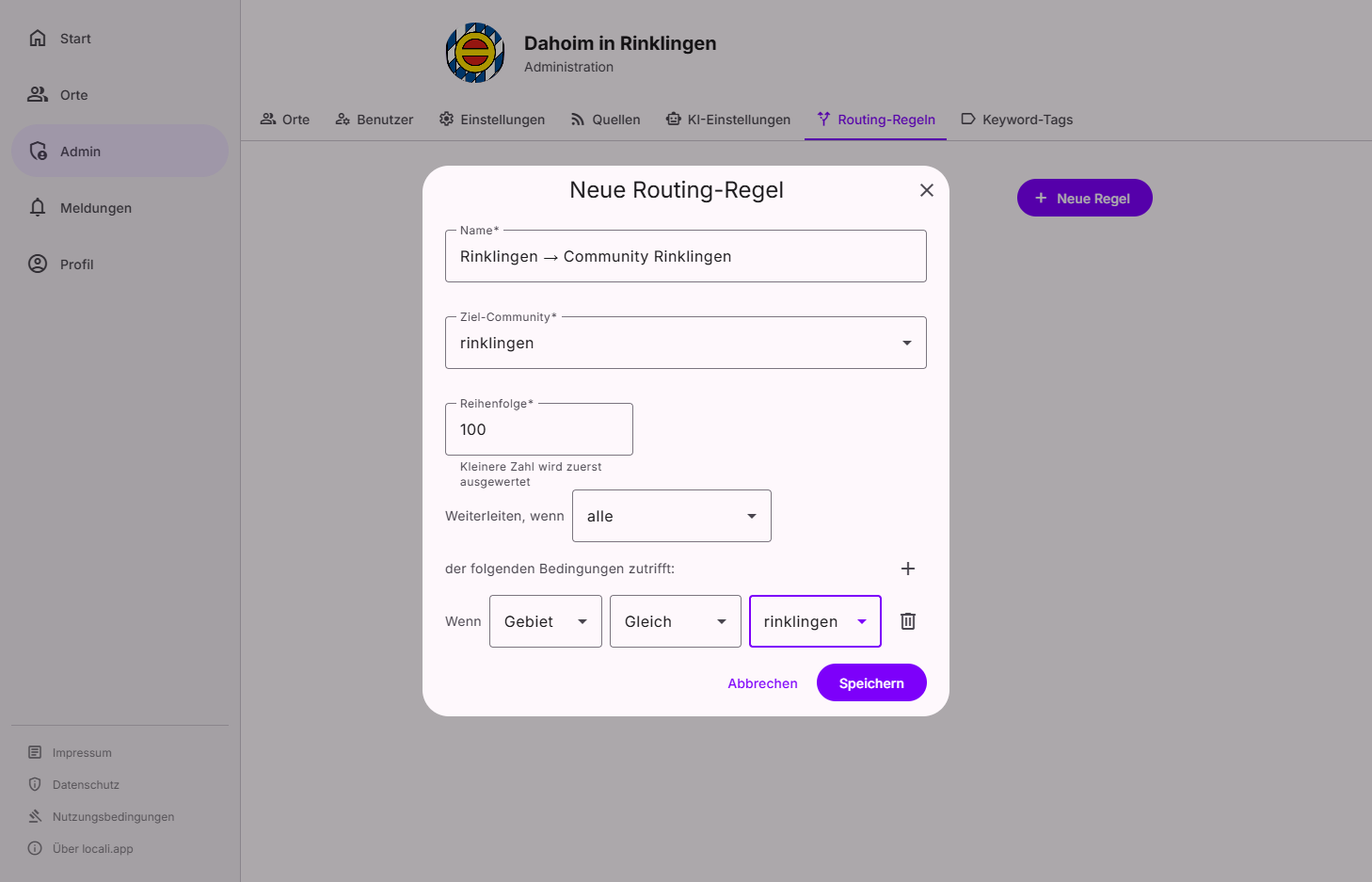
| Name | Feld | Operator | Wert | Ziel-Raum |
|---|---|---|---|---|
| Feuerwehr → Weilstadt | Tag | Enthält | feuerwehr |
weilstadt |
| Nur Events für DorfWerk | Inhaltstyp | Ist | Event |
dorfwerk-rio |
| Amtsblatt für alle | Vertrauensstufe | Ist | Official |
weilstadt |
| Jugendnachrichten | Zielgruppe | Ist | Youth |
jugendforum |
Regel bearbeiten
Klicke auf das ⋮-Menü einer Regelkarte → „Bearbeiten". Im Bearbeitungsdialog können Name, Reihenfolge, Modus und alle Bedingungen geändert werden. Der Ziel-Raum ist nach der Erstellung nicht mehr änderbar.
Regel deaktivieren oder löschen
Im ⋮-Menü einer Regelkarte stehen auch die Optionen „Deaktivieren" und „Löschen" zur Verfügung. Deaktivierte Regeln werden bei der Auswertung übersprungen, bleiben aber in der Liste sichtbar.
Bestehende Inhalte neu routen (Tab „Protokoll")
Routing wirkt beim Einlesen – eine neue oder geänderte Regel (oder geänderte Quellen-Tags/-Gebiete) greift also zunächst nur für künftige Inhalte. Um sie auf bereits eingelesene Inhalte anzuwenden, nutze im Governance-Hub den Tab Protokoll:
- Eingrenzen. Oben führt die Suche, direkt dahinter der Filter-Knopf (Quelle, Raum, Inhaltstyp, „nur ohne Raum"); darunter wählst du den Zeitraum (7 / 30 / 90 Tage · alle). Die beiden Kacheln oben („Ohne Raum" und „Mehrfach zugeordnet") zählen im selben Zeitraum und führen dich per Klick in die passende Ansicht.
- Aktion wählen. Über das ⋮-Menü einer Zeile kannst du einen einzelnen Inhalt neu routen (Zuordnungen neu berechnen; manuelle Zuordnungen bleiben erhalten) oder neu verschlagworten (Tags/Gebiete aus den aktuellen Quellen-Einstellungen neu ermitteln, dann neu routen).
- Mehrere auf einmal. Hake links mehrere Inhalte an – oben erscheint eine Leiste „Neu routen" / „Neu verschlagworten" für die gesamte Auswahl. Inhalte ohne Quelle werden dabei übersprungen, nicht abgebrochen.
Zusammenspiel mit Quellen
Standard-Tags und -Gebiete, die an einer Quelle konfiguriert sind, werden beim Einlesen auf jeden Inhalt übertragen und stehen sofort als Routing-Kriterien zur Verfügung.
Reihenfolge und Mehrfach-Routing
Anders als bei klassischen Firewall-Regeln stoppt locali nicht bei der ersten zutreffenden Regel. Alle passenden Regeln werden ausgewertet – ein Inhalt kann so gleichzeitig in mehreren Räumen erscheinen.